가게에서 내 휴대전화번호로 현금영수증을 받았다면 발급수단에 내 번호를 등록하고, 국세청 지정번호 010-000-1234로 자진발급된 영수증을 받았다면 발급일 다음 날부터 그 거래를 찾아 소비자등록합니다. 이름은 모두 ‘등록’이지만 입력하는 정보와 처리할 대상이 다릅니다.[S1][S2] 여기서는 개인 소비자가 소득공제용 거래를 자기 내역에 연결하는 절차를 다룹니다.
번호로 발급받은 건과 자진발급 영수증은 고치는 곳이 다르다
등록 화면부터 열기보다 받은 영수증의 발급수단을 먼저 읽으세요. 내 번호를 제시해 받은 거래는 휴대전화번호와 본인을 연결하는 발급수단 관리로, 지정번호로 받은 거래는 영수증 한 건을 찾아 연결하는 자진발급분 등록으로 갑니다.[S1][S2]
| 지금 가진 정보 | 할 일 | 이 경로를 고르는 이유 |
|---|---|---|
| 내 휴대전화번호로 발급받았지만 그 번호를 등록하지 않음 | 발급수단에 본인 번호 등록 | 영수증에 쓴 번호가 홈택스의 본인 정보와 연결되지 않은 상황이다.[S1] |
| 지정번호 010-000-1234로 발급된 현금영수증 | 발급일·승인번호·금액으로 자진발급분 소비자등록 | 소비자 신분 없이 발급된 거래 한 건을 찾는 절차다.[S2][S3] |
| 휴대전화번호를 바꿈 | 발급수단의 번호 변경 | 바뀐 번호를 사용하도록 발급수단을 고치며 변경한 다음 날부터 사용내역을 조회할 수 있다.[S4] |
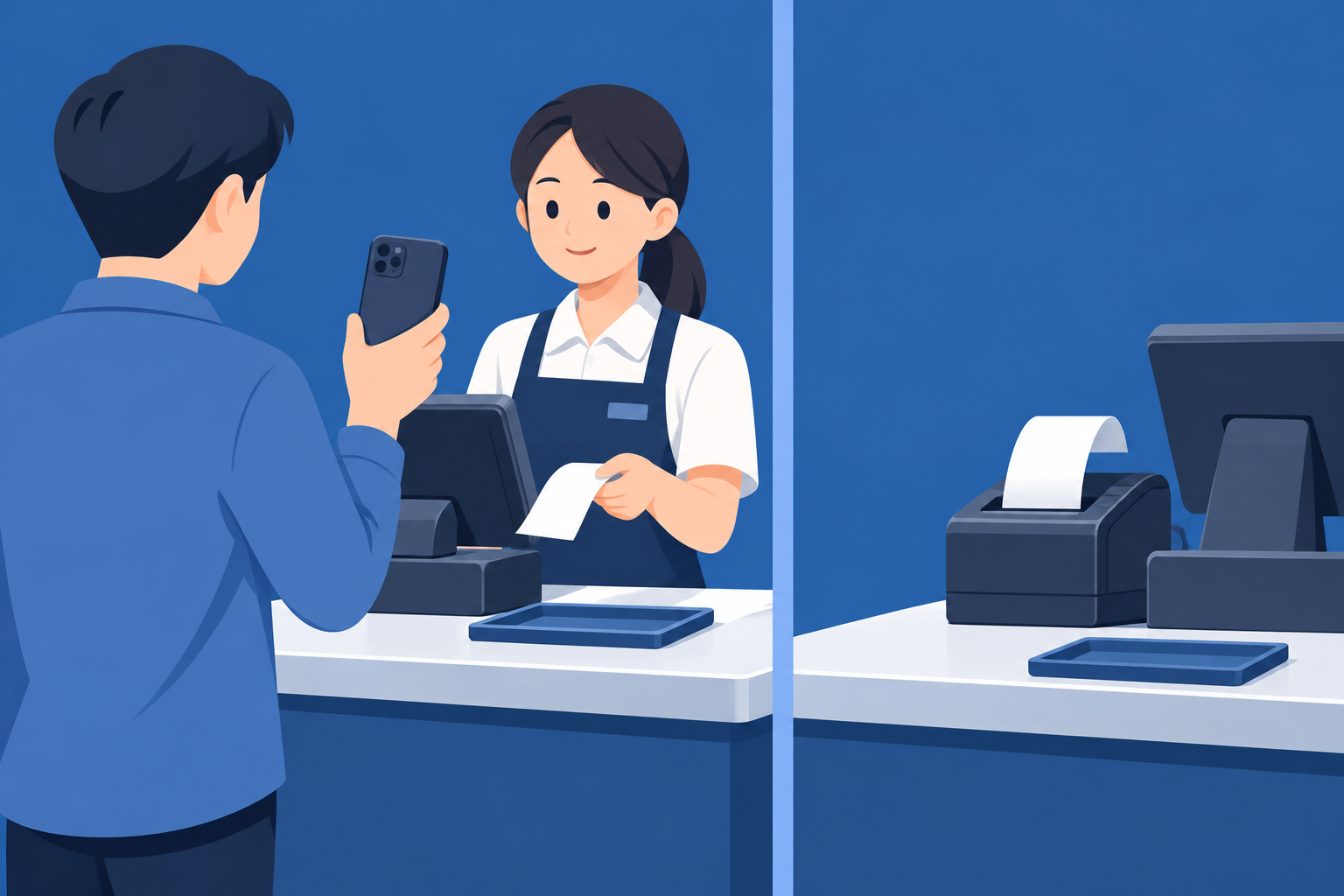
번호를 제시하는 발급과 소비자 신분 없이 처리하는 자진발급을 구별한 개념도.[S1][S2]
지정번호는 소비자에게 전화하라는 연락처가 아닙니다. 가맹점이 소비자 신분을 알지 못한 상태에서 발급할 때 쓰는 코드입니다.[S2] 내 전화번호를 새로 등록하는 것만으로 지정번호 영수증의 승인번호 입력까지 끝난 것으로 생각하지 마세요. 두 상황에 모두 해당하면 번호 관리와 해당 영수증 등록을 각각 처리합니다.[S1][S2]
내 번호는 통신사 본인인증을 마쳐 등록한다
PC 홈택스에서는 로그인 후 계산서·영수증·카드 → 현금영수증(근로자·소비자) → 소비자 발급수단·전용카드 → 현금영수증 발급용 휴대전화번호/카드관리로 갑니다. 국세청 FAQ가 안내하는 번호 등록·변경 경로입니다.[S1]
손택스의 소비자 발급수단 관리에서는 본인 명의 휴대전화번호만 등록할 수 있고, 통신사 본인인증을 완료한 뒤 등록됩니다. 휴대전화번호 항목에 현재 번호를 넣고, 새 번호는 등록, 기존 번호를 고치는 경우는 변경을 이용합니다. 인증 절차를 마친 다음 번호 항목에 요청한 번호가 남았는지 다시 읽습니다.[S4]
발급수단의 번호를 본인과 연결하는 관계를 나타낸 개념도.[S4]
현재 쓰는 번호가 가족 명의라면 숫자를 알고 있다는 것과 본인 명의 인증이 가능하다는 것은 다릅니다.[S4] 가족의 정보를 자기 정보처럼 입력하지 마세요. 번호가 맞지 않는 이유를 구분해야 같은 인증을 반복하는 일을 피할 수 있습니다. 또 번호를 변경한 직후 조회에 안 보인다고 바로 실패로 단정하지 않습니다. 손택스 안내가 정한 변경 후 조회 시점은 다음 날입니다.[S4]
자진발급분은 발급 내역을 찾은 뒤 등록한다
본인 소비자 내역으로 등록할 영수증에서 승인번호·거래일자·사용금액을 준비합니다. 카드 결제 승인번호나 주문번호를 대신 넣는 절차가 아니라, 자진발급된 현금영수증의 정보를 쓰는 것입니다. 발급 당일에는 이 등록을 시작하지 않고 다음 날부터 처리합니다.[S2][S3]
- PC 홈택스 로그인 후 계산서·영수증·카드 → 현금영수증(근로자·소비자) → 근로자·소비자 조회/변경 → 현금영수증 자진발급분 소비자등록으로 이동합니다. 손택스 앱은 전자(세금)계산서·현금영수증·신용카드 → 현금영수증(근로자·소비자) → 자진발급분 소비자 등록 경로입니다.[S2]
- 손택스 공개 화면의 필수 항목인 승인번호, 거래일자, 사용금액을 영수증과 맞춰 입력하고 발급 내역 조회를 누릅니다.[S3]
- 조회된 자진발급분의 결제일시와 가맹점명을 맞춥니다. 개인 소득공제용으로 처리하는 이 글의 목적에 맞게 소득공제용을 선택하고 등록합니다. 사업장 지출증빙용 항목과 섞지 않습니다.[S3]
- 등록 후 같은 거래의 처리상태를 읽습니다. 입력칸을 채운 상태와 등록 요청이 반영된 상태를 구분합니다.[S3]
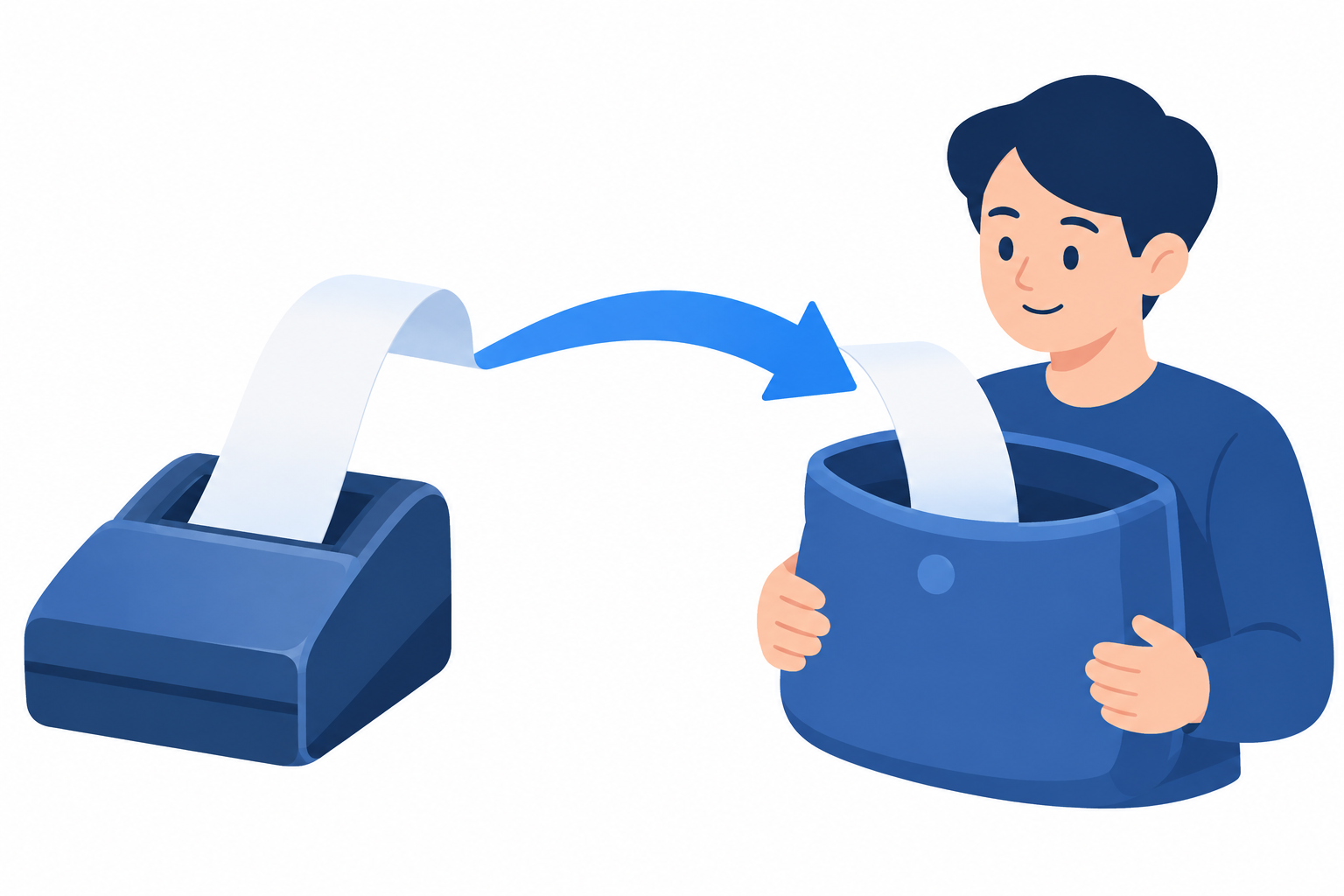
이미 발급된 거래를 소비자 내역에 연결하는 개념도.[S2][S3]
공개 서비스 안내에서 확인한 항목과 버튼을 기준으로 한 절차입니다. 로그인 뒤 본인 인증과 개별 거래의 결과는 자신의 화면에서 확인해야 합니다. 내역이 검색되지 않으면 먼저 발급 당일인지, 현금영수증의 세 값을 그대로 입력했는지 되짚으세요. 조회되지 않은 거래를 비슷한 금액의 다른 거래로 대체해 등록하지 않습니다.[S2][S3]
잘못 고른 당일 등록은 등록취소로 되돌린다
손택스 자진발급분 등록 화면에는 당일 등록신청 건에 한하여 등록취소가 가능하다고 적혀 있습니다. 잘못 연결한 건을 발견했다면 그날 해당 건의 처리상태를 보고 등록취소를 사용합니다.[S3] 이것은 소비자등록 요청을 취소하는 기능이므로 물건을 반품하거나 가맹점의 결제를 취소하는 절차와 구별하세요.
당일이 지나면 이 등록취소 기능의 안내 범위를 벗어납니다.[S3] 잘못 등록한 건을 발견했다면 국세상담센터 126의 현금영수증 상담을 이용합니다. 전화상담 시간은 평일 9~18시입니다.[S6] 상담할 때는 자진발급분 소비자등록을 잘못했고 당일 등록취소 기간이 지났다는 상태를 설명하고 정정 절차를 물어보세요. 사용자등록용 ARS와 상담을 구별하며, 상담만으로 정정이 끝났다고 생각하지 않습니다.
등록 뒤에는 해당 거래를 조회해서 마친다
손택스 사용내역(소득공제) 조회에서 조회기간을 거래일이 포함되도록 정하고 조회합니다. 결과의 상호, 승인번호, 사용일자, 사용금액을 영수증과 맞춥니다.[S5] 번호 등록만 마쳤는지, 특정 영수증까지 연결했는지가 여기서 구별됩니다. 번호를 변경한 경우에는 앞서 설명한 다음 날 조회 조건을 적용합니다.[S4]